初期データの投入
step1H2 Databaseの起動
H2コンソールを起動し、H2 Databaseを起動します。 H2 コンソールの起動手順は、以下「H2 Dabaseのインストール手順」のStep2を参照してください。
step2データベースの作成と接続
保存済み設定で「Generic H2(Embedded)」を選択します(図中①)。
その他については、以下の通り設定します。
- ドライバクラス: 「org.h2.Driver」 (初期状態のまま変更不要)
- JDBC URL: 「jdbc:h2:~/rpgdb」 (図中②)
- ユーザー名: 「sa」 (初期状態のまま変更不要)
- パスワード: 「」 (初期状態(空欄)のまま変更不要)
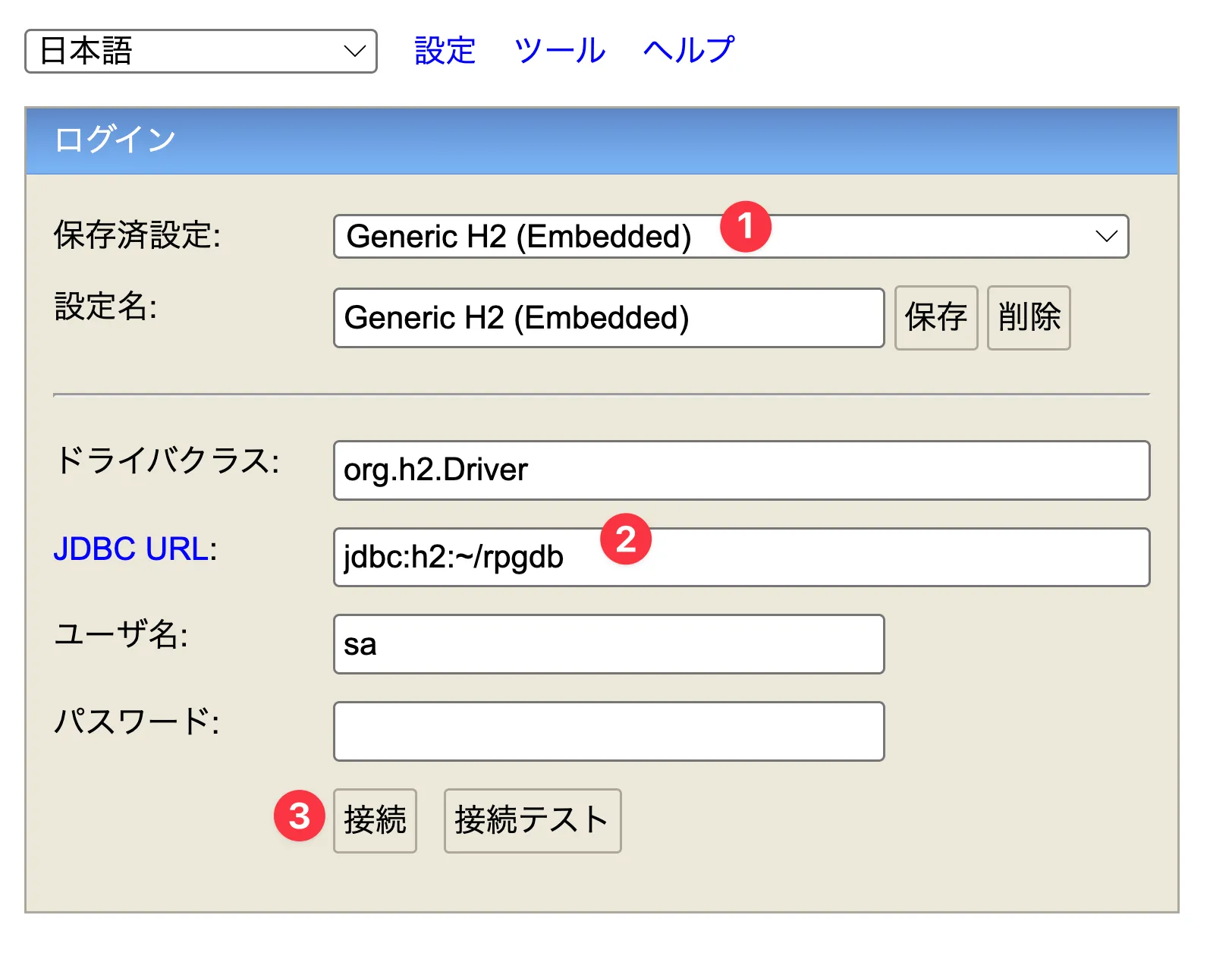
上記画像と同様の状態であることを確認したら、「接続」ボタン(図中③)を押してください。
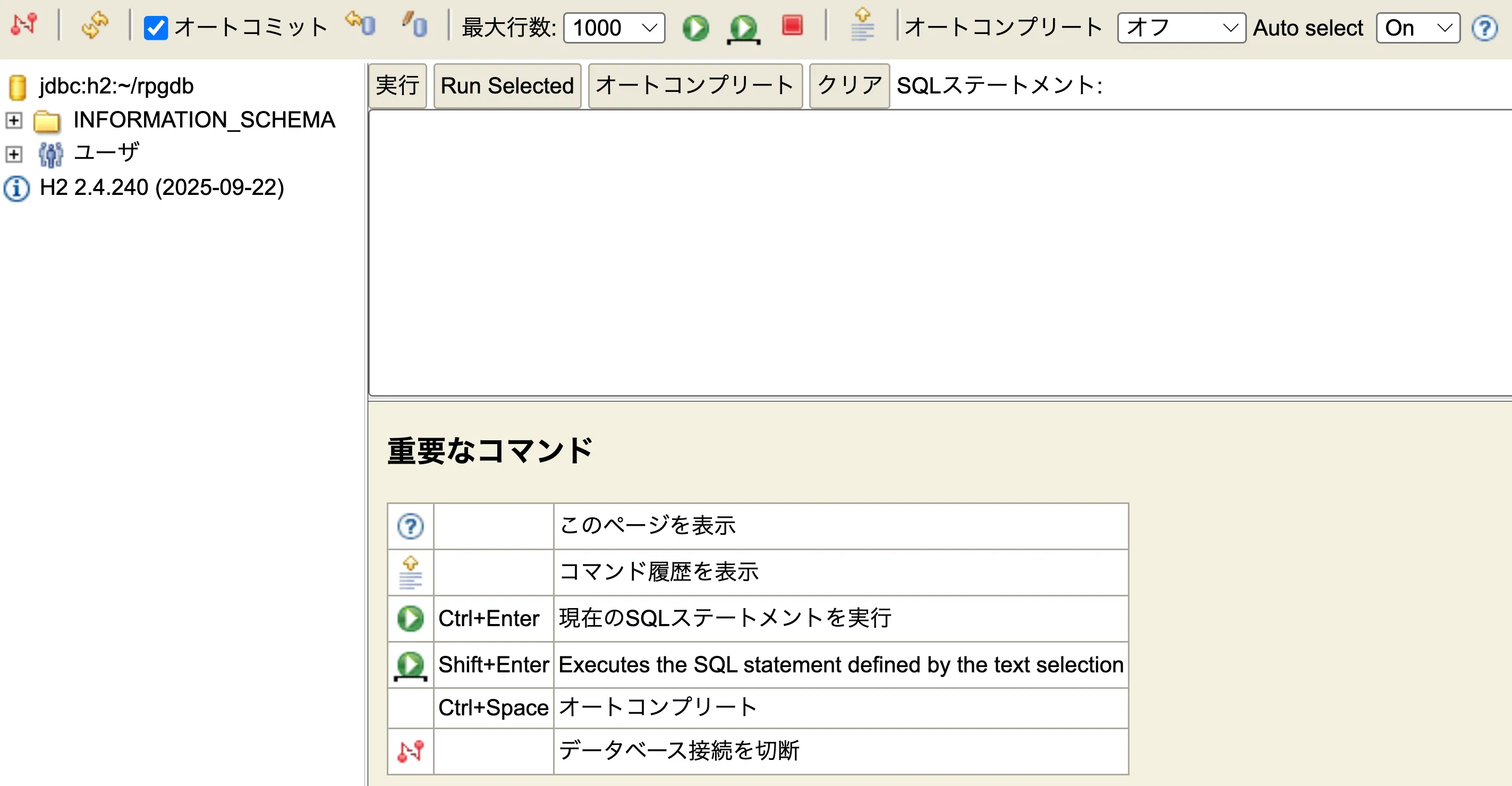
データベースがなければ作成され、接続が完了し、SQLを実行できる画面となります。
step3SQLを実行
画面右上の広いテキストボックスにSQL(図中①)を記述し、 「実行ボタン」(図中②)を押すことで、 データベース内に必要なテーブルとデータを投入します。
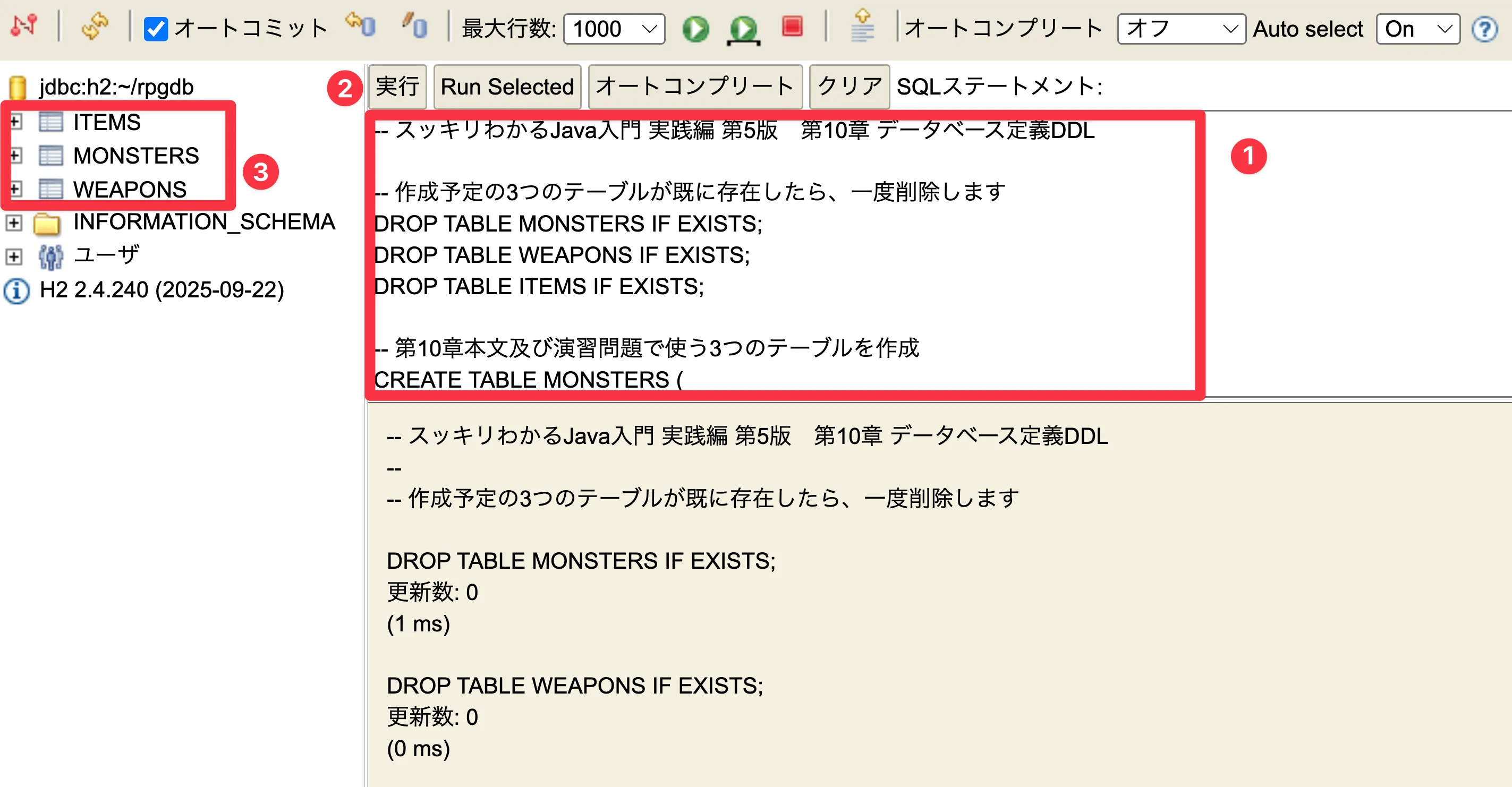
実行に成功すると、画面左部(図中③)にITEMSやMONSTERSという表記が現れます。 現れない場合や、エラーメッセージが表示される場合は、実行するSQLに誤りがないかを確認してください。
図中①のテキストボックスには、以下の内容を選択し、貼り付けてください。
-- スッキリわかるJava入門 実践編 第5版 第10章 データベース定義DDL

-- 作成予定の3つのテーブルが既に存在したら、一度削除します
DROP TABLE MONSTERS IF EXISTS;
DROP TABLE WEAPONS IF EXISTS;
DROP TABLE ITEMS IF EXISTS;

-- 第10章本文及び演習問題で使う3つのテーブルを作成
CREATE TABLE MONSTERS (
  NAME VARCHAR(20),
  HP INTEGER,
  MP INTEGER,
  EXP INTEGER
);

CREATE TABLE WEAPONS (
  NAME VARCHAR(20),
  ATK INTEGER
);

CREATE TABLE ITEMS (
  NAME VARCHAR(20),
  PRICE INTEGER,
  WEIGHT INTEGER
);

-- 3つのテーブルにサンプルデータの行を追加
INSERT INTO MONSTERS VALUES ('スライム', 15, 7, 9);
INSERT INTO MONSTERS VALUES ('デスバット', 29, 11, 15);
INSERT INTO MONSTERS VALUES ('鬼将軍', 87, 99, 76);

INSERT INTO WEAPONS VALUES ('ひのきの棒', 3);
INSERT INTO WEAPONS VALUES ('棍棒', 7);

INSERT INTO ITEMS VALUES ('やくそう', 5, 2);
INSERT INTO ITEMS VALUES ('どくけしそう', 7, 2);step4データベースとの接続を解除(重要)
注意 この手順を省略すると、このあと、自作のJavaアプリケーションからH2 Databaseへの接続に失敗してしまいます。 必ずこの手順を実施し、切断を行うようにしてください。
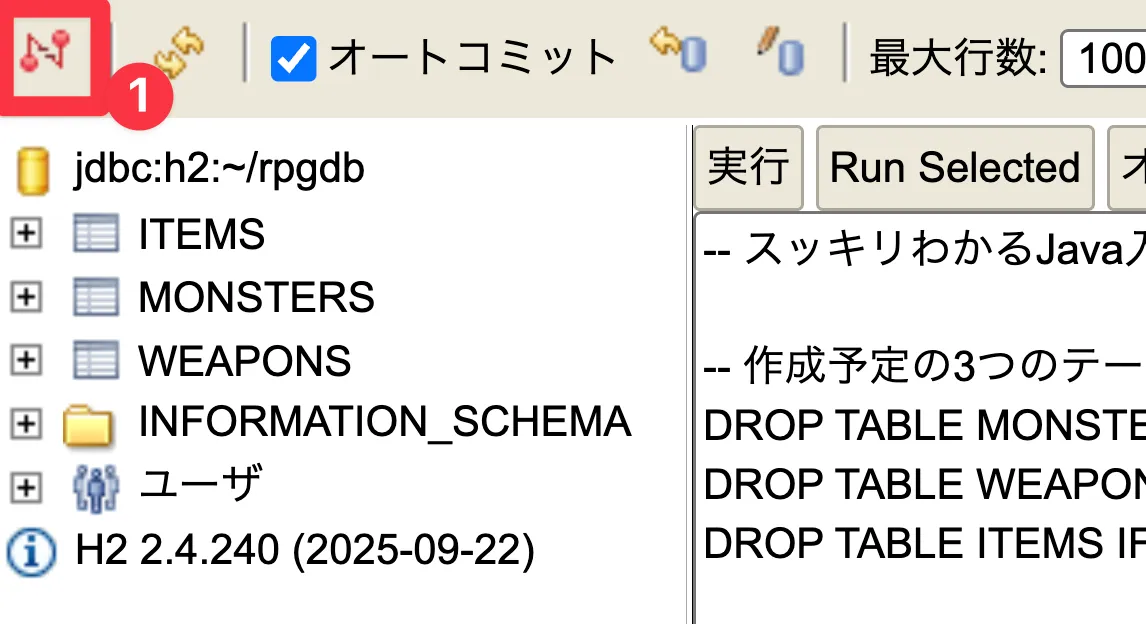
SQLの実行が終了したら、左上の切断ボタン(図中①)をクリックして、接続を解除します。