注意
step
1Pleiadesのサイトにアクセス
Pleiadesは、Javaの統合開発環境であるEclipseを日本語化するプラグインです。ここでは、Eclipse本体とPleiadesがパッケージングされたPleiades All in Oneのインストール方法を紹介します。
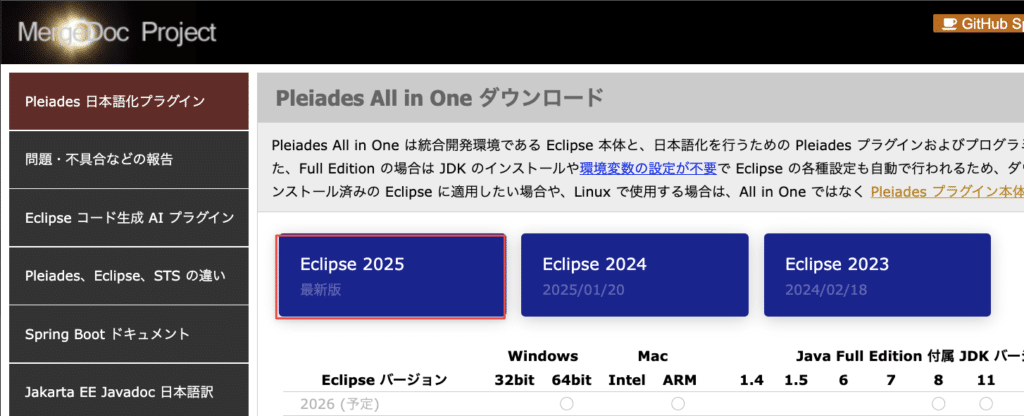
下記のサイトにアクセスし、「Eclipse 2025」をクリックして、ダウンロードページへ進みます。
step
2Pleiadesのダウンロード
Javaの「Download」をクリックします。
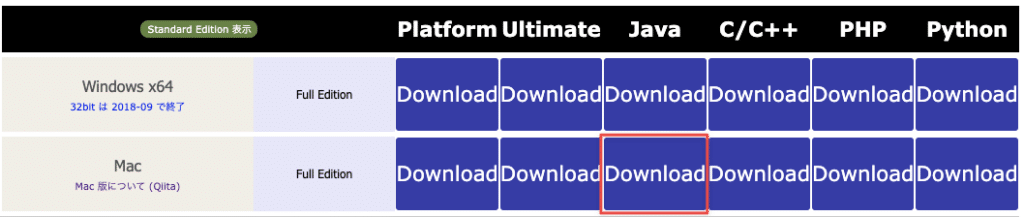
画面が切り替わって、ダウンロードが開始されます。ダウンロードが開始されない場合は、表示されたURLをクリックして直接ダウンロードしてください。
step
3Pleiadesのインストール
ダウンロードしたdmgファイルを実行し、インストールを開始します。
Eclipse_XXXX-XX.appのアイコンをApplicationsにドラッグアンドドロップします。(XXXX-XXはバージョン番号)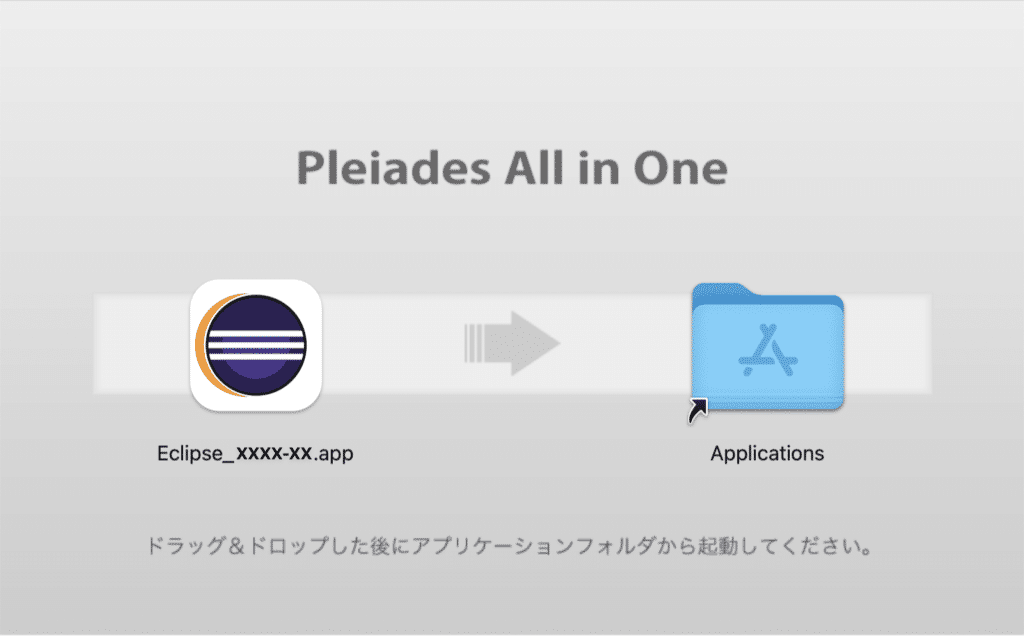
step
4Eclipseの実行
アプリケーション内の「Eclipse_XXXX_XX.app」を実行します。(XXXX-XXはバージョン番号)
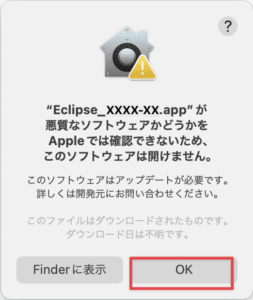
次の画面が表示されたら(初回起動時は表示されます)「キャンセル」を選択します。
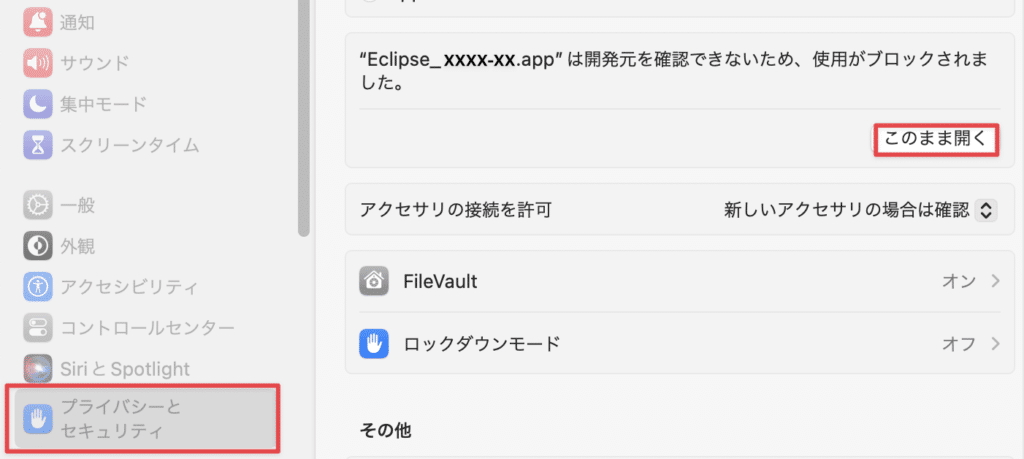
「システム環境設定」の「セキュリティとプライバシー」を選択し、Eclpseの「このまま開く」を選択します。
警告が出た場合は、「開く」をクリックします。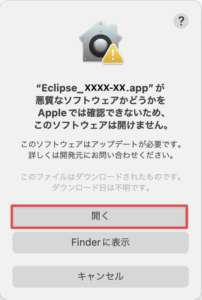
ワークスペース(作成したソースコードなどのファイルを保存する場所)を設定画面が表示されます。任意のフォルダを指定し「起動」をクリックします。
以降はデフォルトの「../workspace」を選択した前提に解説いたします。この場合は、/Applications/Eclipse_XXXX-XX.app/Contents/workspaceがワークスペースになります。(XXXX-XXはバージョン番号)

Eclipseの画面が表示されたら、インストール完了です。
