注意
・「スッキリわかるサーブレット&JSP入門 5版」のWeb付録です。4版はこちらを参照してください
step
1Springプロジェクトの開始
「Boot ダッシュボード」ビュー内の「local」を展開し、実行するSpringプロジェクトを右クリックし、「(再)起動」を選択します。
※ 「Boot ダッシュボード」ビューの表示は、「ウィンドウ」→「ビューの表示」内の「Boot ダッシュボード」を選択します。
・15.1.4/15.5.4のSpringプロジェクトを開始する場合は「spring_example」を選択してください。
・15.6.1のSpringプロジェクトを開始する場合は「dokoTsubuSpring」を選択してください。
※ 15.6.1に記載しているURLに誤りがありました。本ページ下部の「どこつぶ実行における注意」をご確認ください。
・15.6.1のSpringプロジェクトを開始する場合は「dokoTsubuSpring」を選択してください。
※ 15.6.1に記載しているURLに誤りがありました。本ページ下部の「どこつぶ実行における注意」をご確認ください。
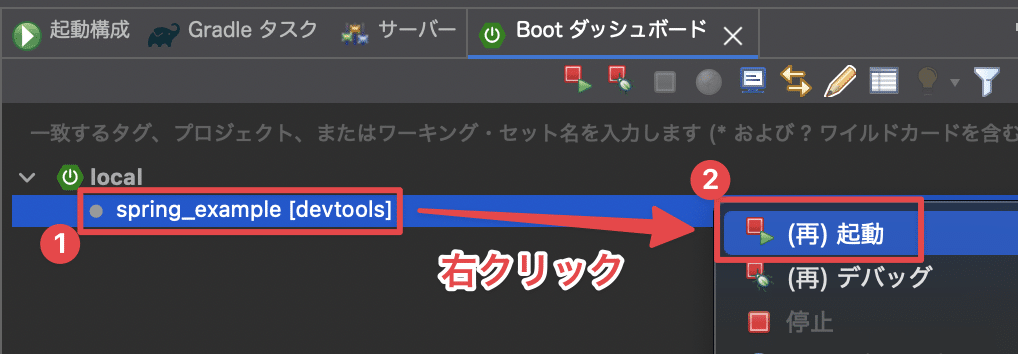
Springプロジェクトを起動することで、Springに組み込まれた Apache Tomcat が起動します。
これにより、起動した Spring プロジェクト内のコントローラや公開されているリソース(HTMLファイルやJSPファイルなど)に対して、リクエストを送信できるようになります。
「コンソール」ビューに、Springの起動メッセージが表示されます。下図のようにエラーが表示されていないことを確認してください。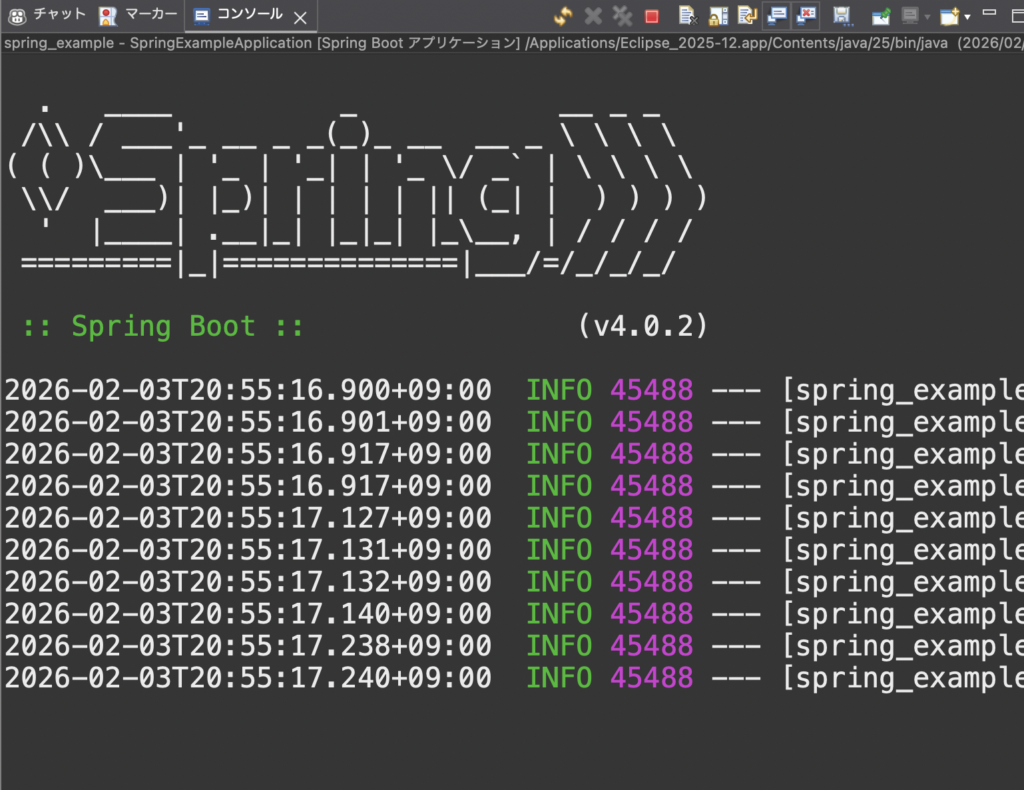
エラーメッセージが表示された場合は、サーバが起動していないため、コントローラなどにリクエストを送信してもレスポンスは返ってきません。
表示されたエラーメッセージをもとに原因を特定し、解決する必要があります。
エラーの原因として特に多いのが、依存性注入(DI)に関する設定の誤りです。
依存元および依存先のアノテーション、ならびに注入先のフィールドに誤りがないかを重点的に確認しましょう。
また、Apache Tomcat がすでに起動している場合、次のエラーが表示されます。
この場合は、「Spring ダッシュボード」や「サーバ」ビューで起動中の Tomcat を停止してください。
なお、これらのビューに起動中の Tomcat が表示されない場合は、付録 A.2.2 の手順に従って停止してください。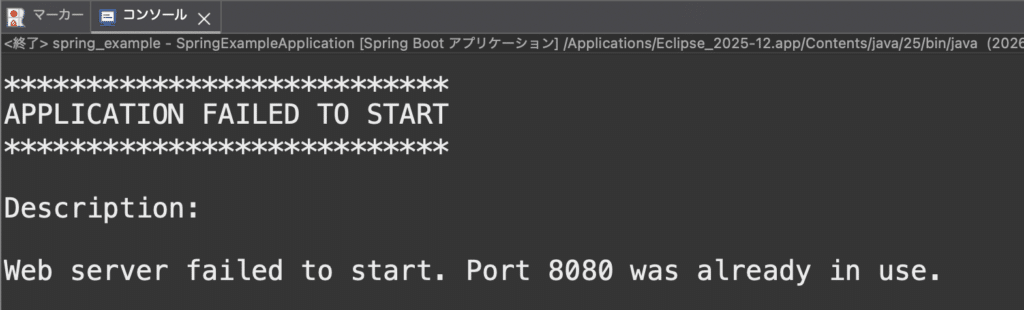
step
2ブラウザからリクエストを送信
ブラウザのアドレスバーにURLを入力してリクエストを送信します。
このとき、動的 Web プロジェクトの場合とは異なり、URL にプロジェクト名を含める必要はありません。
たとえば、@GetMapping("/hello") が付与されたハンドラメソッドにリクエストを送信する場合は、「http://localhost:8080/hello」をURLに指定します。
どこつぶ実行における注意
・H2 Databaseを起動しておく必要があります。
・トップページのURLは、「http://localhost:8080/index.jsp」です
※ 書籍の記載に誤りがありました。