注意
step
1動的Webプロジェクトの作成
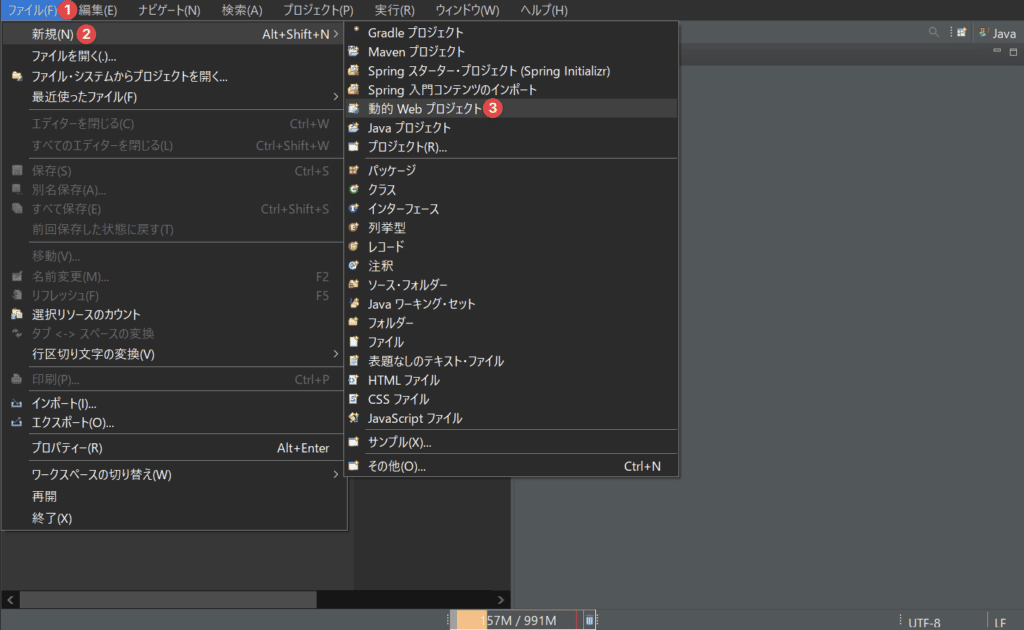
「ファイル」メニュー→「新規」→「動的Webプロジェクト」を選択します。
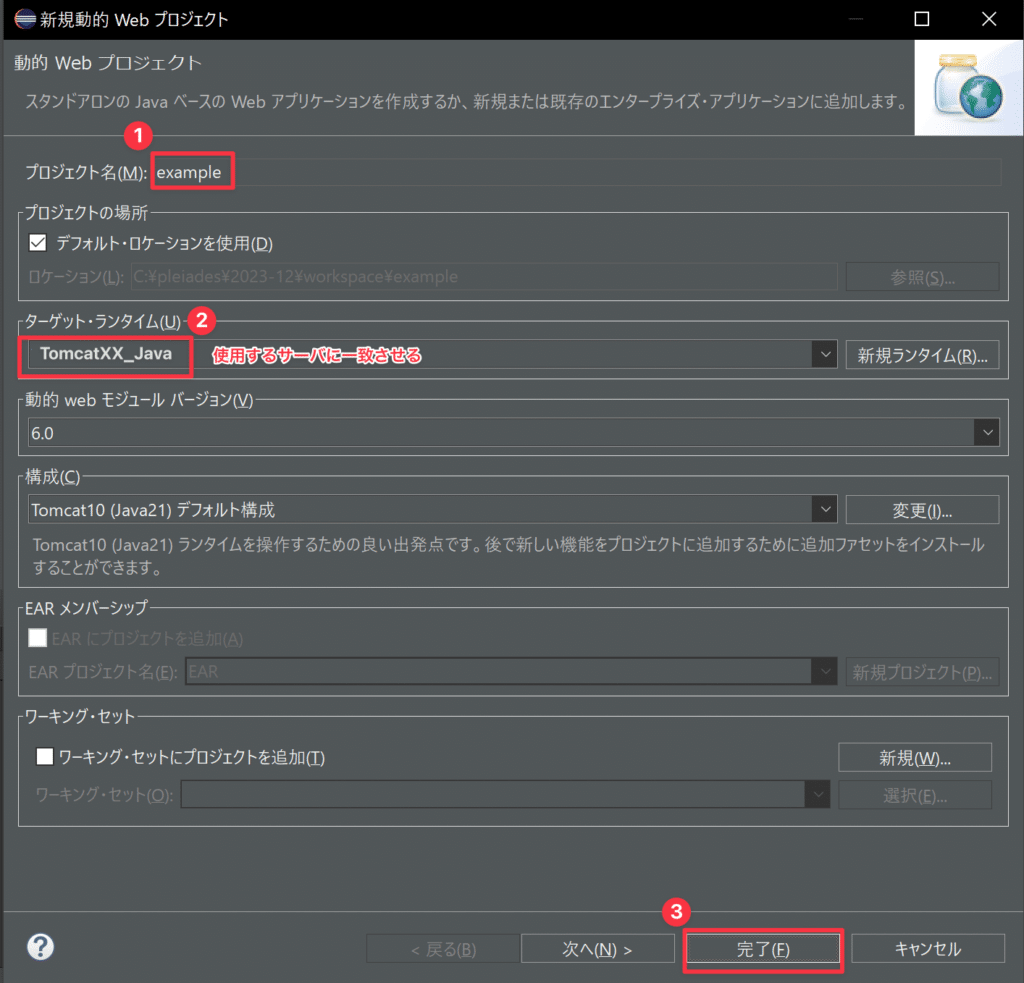
「プロジェクト名」を半角英数で入力し、使用するサーバに一致する「ターゲット・ランタイム」を選択し、「完了」をクリックします。
・本書10章の環境構築を行う場合は、プロジェクト名を「dokoTsubu」、ターゲット・ランタイムは「Tomcat11(Java25)」を選択してください。
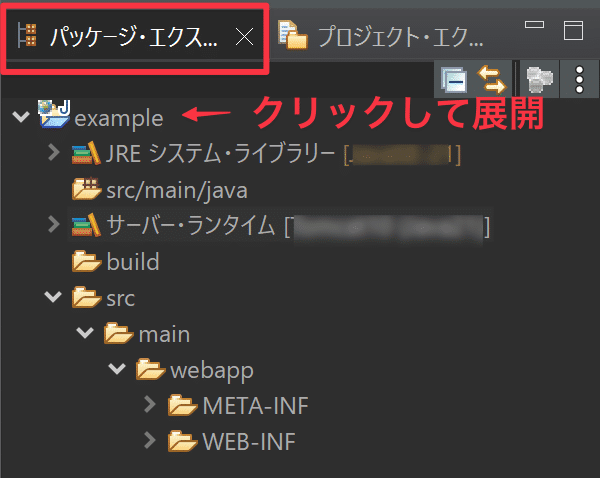
パッケージ・エクスプローラーに動的Webプロジェクトが追加されていることを確認します。クリックするとプロジェクトを開き、図のような構成になっていることを確認してください。
2種類のエクスプローラー
Eclipseには「パッケージ・エクスプローラー」と「プロジェクト・エクスプローラー」という2種類のエクスプローラーが用意されています。パッケージ・エクスプローラーはJavaアプリケーション開発に特化したエクスプローラーです。一方、プロジェクト・エクスプローラーは汎用的な用途に使用できるエクスプローラーです。エクスプローラーによって、ファイルの表示のされ方や右クリックメニューの内容などが異なるので注意してください。本書では、「パッケージ・エクスプローラー」を使用している前提で解説を行っているので注意してください。ややこしくなる場合は「プロジェクト・エクスプローラー」の×印をクリックして閉じてしまってもよいでしょう。(「ウィンドウ」→「ビューの表示」→「プロジェクト・エクスプローラー」で再表示することができます)
step
3動的Webプロジェクトをサーバーへ追加
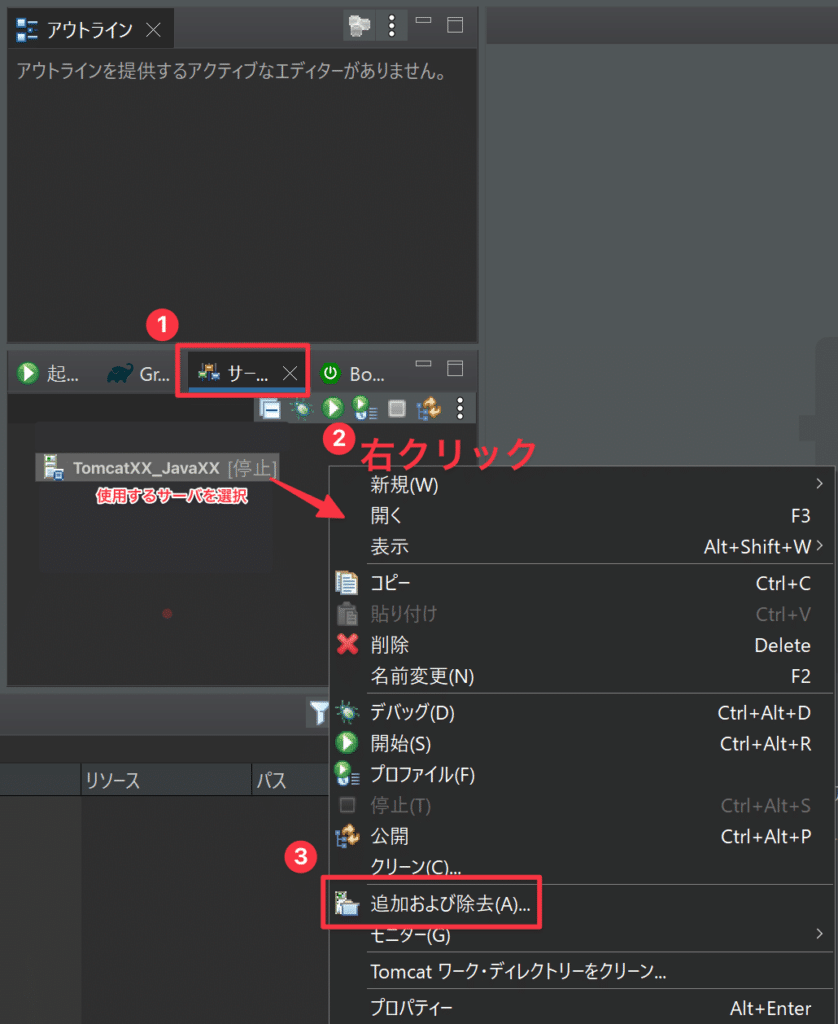
「サーバー」ビューを選択 → 開発に使用するサーバーを選択(※) → 右クリック →「追加および除去」を選択します。
「使用可能」に表示されている作成した動的Webプロジェクトを選択し、「追加」を押して「構成済み」に移動します。
・10章の環境構築を行う場合は「dokoTsubu」を構成済みにしてください。

サーバーに追加した動的Webプロジェクトを有効にするため、サーバーを起動します。
サーバービューで使用するサーバーを選択(※)→「右クリック」→「開始」を選択します(既に起動している場合は「再開」を選択して再起動を行います)。
サーバーの開始・停止・再起動の詳しい手順は「アプリケーションサーバーの開始/停止/再起動」を参照してください)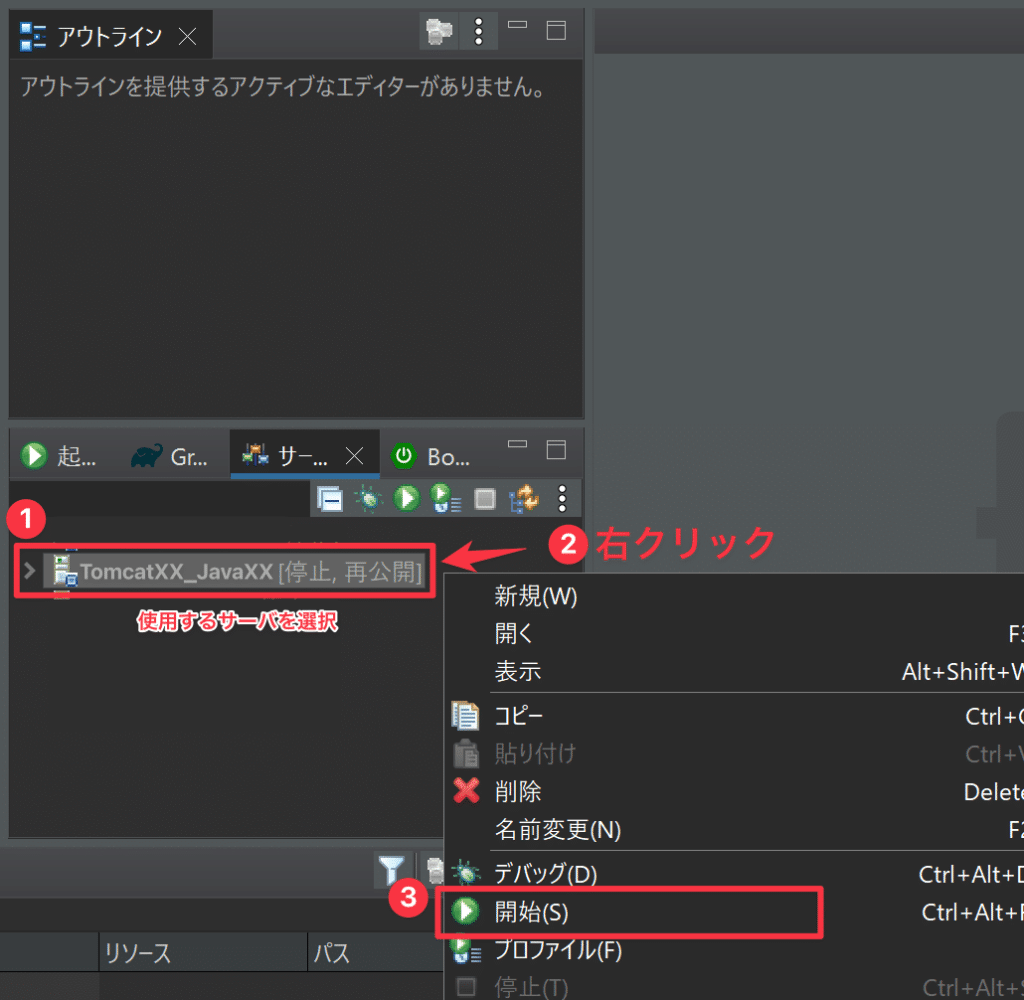
環境によってはセキュリティ警告が表示されることがあります。「プライベートネットワーク」に最低限チェックを付けて「アクセス許可する」をクリックしてください。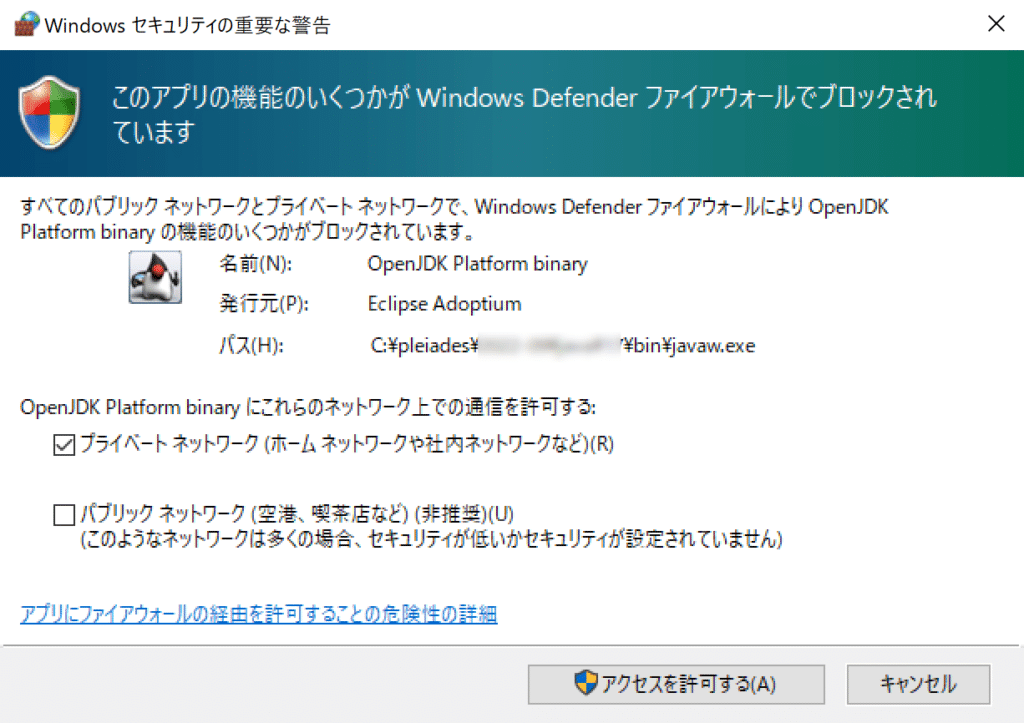
使用しているサーバーが「起動済み」、「コンソール」ビューに表示されているサーバーの起動メッセージにエラーが出力されていないことを確認します。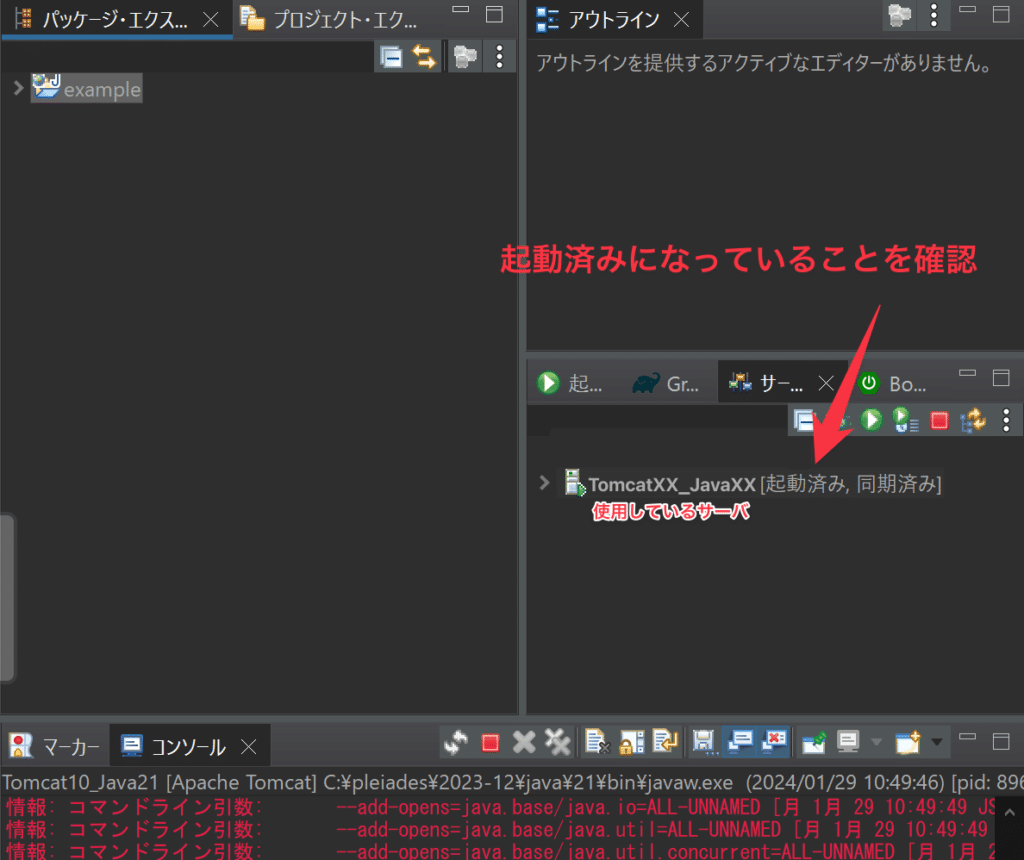
Tomcat 11 / Java 25 環境における web.xml 自動生成
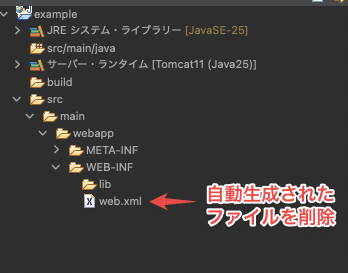
2026年2月時点の Eclipse では、「Tomcat11_Java 25」 を選択した動的 Web プロジェクトにおいて、本来は作成されないはずのアプリケーション設定ファイル(web.xml)が自動的に作成される問題が発生しています。
本書では、アプリケーションの設定を web.xml ではなくアノテーションで行うため、web.xml が存在するとエラーの原因となる可能性があります。
使用している Eclipse で本問題が解決されていない場合は、web.xmlを削除することを推奨します。なお、web.xmlは、src/main/webapp/WEB-INF内に作成されます。
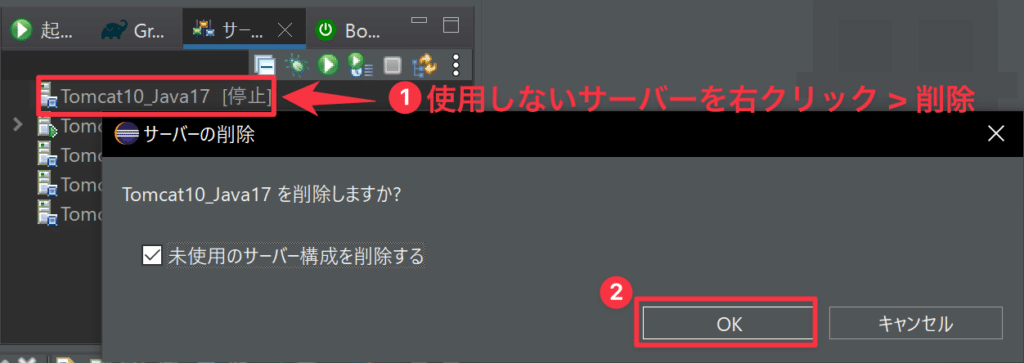
使用しないサーバーの削除
「スッキリわかるサーブレット&JSP入門 第5版」では「Tomcat11_Java25」以外のサーバーは使用しません。使用しないサーバーは残しておいて問題はありませんが、誤って使用してしまいエラーの原因となることもあります。不安な場合は、下記の手順で使用しないサーバーを削除しましょう。
- 使用しないサーバーを右クリック
- 「削除」を選択
- 「OK」をクリック
※ 本書で使用する「Tomcat11_Java25」を削除しないように、慎重に行ってください。